

Einrichtung
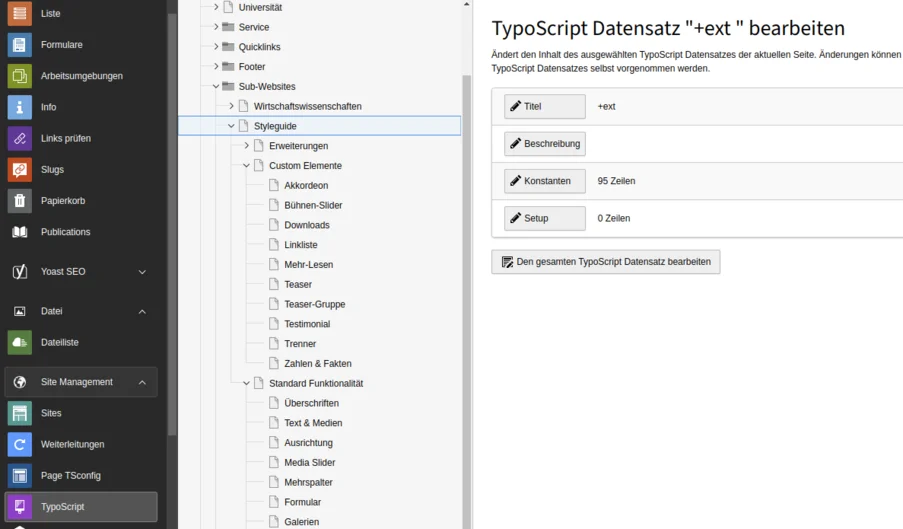
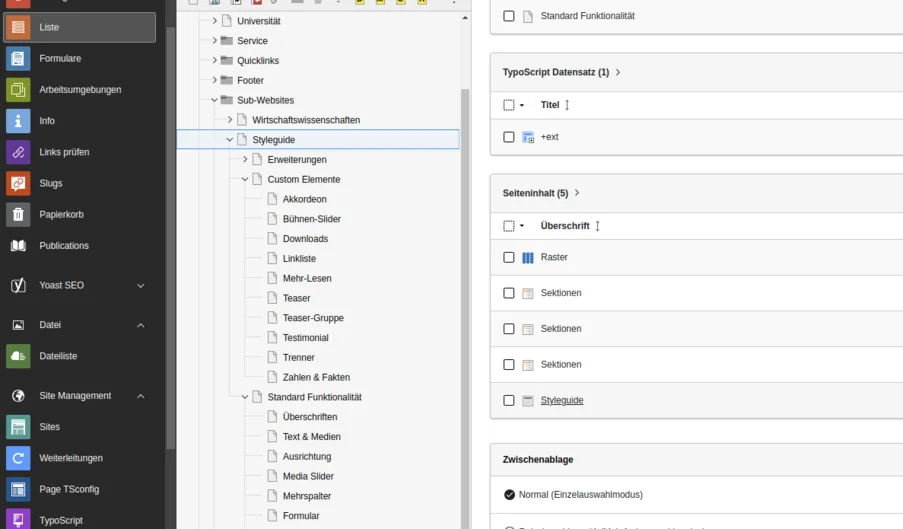
Neue Subseiten werden unter dem Ordner Sub-Websites als Standard Seite angelegt. Die gewünschten Einstellungen werden über ein TypoScript Datensatz vorgenommen, dieser ist über den Menüpunkt Liste oder TypoScript zu sehen, wenn die entsprechende Sub-Website ausgewählt wurde. Die vorhandene Sub-Webseite White Label Template kann als Vorlage genutzt und einfach kopiert werden.
ACHTUNG! Um die Vorlage mit allen Unterseiten kopieren zu können, muss unter Benutzereinstellungen die Option Rekursives Kopieren unter dem Tab Bearbeiten und erweiterte Funktionen gesetzt werden. Eine Größe von 3 ist für die Sub-Webseiten ausreichend.
Nach dem Kopieren müssen die Pfade für die neu erstellte Sub-Webseite aktualisiert werden. Dazu wird zunächst der neue Name für die Sub-Webseite vergeben und danach im linken Menü der Punkt Slugs ausgewählt. Im zweiten Drop Down Feld am Anfang der Liste muss von Diese Seite auf Unendlich gestellt werden. Der erste Eintrag sollte rot markiert sein, da der aktuelle Pfad nicht mehr zum geänderten Namen passt. Am Ende der Seite ist ein Button Slugs neubilden, dieser muss einmal geklickt werden. Danach hat sich nicht nur der erste Eintrag geändert und ist nicht mehr rot, auch alle Unterseiten sollten jetzt den neuen Pfad besitzen.
In den Seiteneigenschaften unter dem Tab Erscheinungsbild kann das Backend-Layout für die Eingangsseite angepasst werden. Mit der standardmäßig eingestellten Option Standardseite erscheint eine H1 Überschrift mit einem Intro Text, so wie bei dieser Seite hier. Mit der Option Startseite kann man auch für Sub-Webseiten eine Eingangsseite wie auf der Hauptseite anlegen. In diesem Fall wird die H1 versteckt und es besteht die Möglichkeit ein Slider-Element am Seitenanfang zu definieren.
Konstanten
Die erste Konstante ist enabled, diese muss zwingend auf 1 stehen, damit die Sub-Webseite überhaupt funktioniert, ansonsten wird eine normale Seite angezeigt.
Header
Die barColor legt die Hintergrundfareb von Header und Footer fest und wird als Hex-Farbwert angegeben. Im Falle des Styleguides wurde ein Orange gewählt.
Danach folgt die Gruppe headerLink, hier wird der zurück Link im Header definiert. Es stehen drei Optionen zur Auswahl: kein Link anzeigen, einen Link zurück zur Hauptseite, wie im Styleguide verwendet oder ein eigener Link mit anpassbarem Text. Für den eigenen Link ist es möglich den Linktext für beide Sprachen anzugeben, einen Typo3 ID für die Zielseite und die Farbe, wobei diese auf schwarz und weiß begrenzt ist.
Die nächste Gruppe ist logo getrennt nach Header und Footer. Wird kein Logo angegeben wird, erscheint das Logo der Hauptseite. Zum Abspeichern der Logos steht der Ordner Sub-Websites zur Verfügung. Hier wird für jede neue Whitelabel Lösung ein entsprechender Unterordner erstellt
Wichtig Punkte die bei der Logowahl zu beachten sind:
- Logos sollten keinen unnötigen Whitespace besitzen
- Die Länge muss so gewählt werden, dass sie nicht mit der Navigation in Konflikt geraten. Logos werden immer auf eine Höhe von 80px im Header und 110px im Footer skaliert und in der Weite entsprechend angepasst.
- Aus BITV Sicht wird empfohlen keine Bilder mit Transparenz zu verwenden.
- SVG Dateien sollten die folgenden Werte besitzen: height, width, preserveAspectRatio.
Mit langMenu kann der Sprachwechsler im header deaktiviert werden, wenn eine Subseite nur in einer Sprache verfügbar ist.
Subnavigation & Detailseiten
Die Subnavigation kann durch die Kontante entryLevel angepasst werden. Hiermit wird festgelegt ab welcher Ebene die Subnavigation angezeigt wird. Gezählt wird immer von ID 1, also die Startseite ist damit Level 0, der Ordner Sub-Websites Level 1, die einzelnen Subseiten Level 2 und die Startseite einer Sub-Webseite dann Level 3.
Unter dem Punkt pageId muss der Startpunkt der Sub-Webseite unter root angegeben werden, im Falle des Styleguides wäre dies ID 312. Außerdem werden hier die IDs für die Detailseiten der News und Events angegeben, sollten diese abweichen von der Hauptseite definiert werden.
Footer & Quicklinks
In der Gruppe folderId werden dann die Ordner für die Quicklinks und Footerlinks angegeben, wenn hier Abweichungen zur Hauptseite gewünscht werden. Wie immer gilt, wenn die Konstanten auskommentiert sind, werden weiterhin die entsprechenden Elemente der Hauptseite angezeigt, bei leeren Konstanten verschwinden auch Quicklinks und Footerlinks komplett. Diese Option wurde für den Styleguide gewählt.
Unter url können schließlich die Social Media Links im Footer angepasst werden und mit addressId wird der Adressdatensatz bestimmt, welcher für die Anzeige der Adresse im Footer verwendet wird. Für die Hauptseite ist dies die Adresse mit der ID 1.
E-Mail Texte
Mit elementId ist es möglich den Einleitungstext und die Signatur von E-Mails anzupassen, die standardmäßig für unter der Sub-Webseite verwendete Formulare gelten. Dazu werden die entsprechenden Inhaltselemente (siehe Erklärung unter Formular) im TypoScript Datensatz angegeben unter emailDefaultText und emailSignature. Diese Einstellung betrifft nur die Standardtexte und kann jederzeit noch für einzelne Formulare überschrieben werden indem direkt am Formular oder durch Überschreiben im Formular-Element eine andere Inhalts-ID angegeben wird.
Konstanten Hauptseite
Es ist auch möglich die verwendeten Standardwerte der Hauptseite zu überschreiben, wie zum Beispiel die Social Media Links im Footer. Hierzu wird die selbe Syntax genutzt wie für die Sub-Webseiten. Unter der Home Seite wird der entsprechende Abschnitt ebenfalls unter TypeScript → Konstanten eingefügt und bearbeitet. Damit werden die Standardwerte, welche sonst aus einer Konfigurationsdatei gespeist werden, überschrieben.
Alle für eine Seite aktiven Konstanten können eingesehen werden indem im TypeScript View per Drop Down von TypeScript Datensatz bearbeiten auf Actives TypeScript gewechselt wird. Hier werden unter Konstanten alle verfügbaren Konstanten mit ihrem aktuellen Wert angezeigt.