

Kurzanleitung für FlexNow
Über das SPUR - Studierendenportal der Universität Regensburg haben sie Zugriff auf FN2S3 (FlexNow Studierendenschnittstelle).
Alternativ führt auch folgender Link zum FlexNow FN2S3 Login:
https://fn2.uni-regensburg.de (externer Link, öffnet neues Fenster)
Die Anmeldung erfolgt mit Ihrer NDS-Kennung und Kennwort.

Support
Bitte nutzen Sie für Support-Anfragen folgende E-Mail-Adresse:
Anschließend stehen Ihnen folgende Dienste zur Verfügung:
- Die Einsichtnahme Ihrer Studierendendaten (Allgemeine Stammdaten, abgelegte Prüfungen, Zeugnisse und Semesterübersicht)
- Prüfungstermine, An- und Abmeldezeitraum
- An- und Abmeldungen von Prüfungen
- Erzeugen von Leistungsübersichten als PDF
Quicklinks
Am Bildschirmrand rechts oben können Sie über die Quicklinks die Sprache der Benutzeroberfläche ändern.
Hier befinden sich ebenfalls die Links zur FN2S3 Hilfe und zur Support-Email.
Prüfungsamtsmeldungen
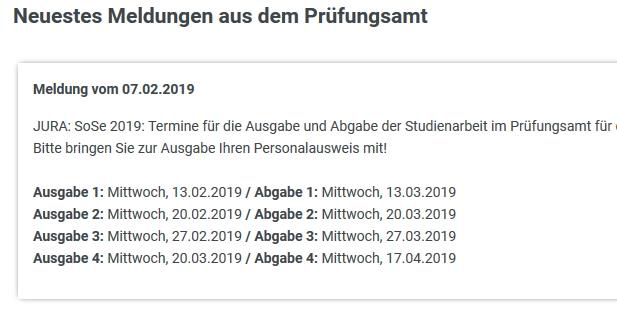
Das Prüfungsamt stellt hier allgemeine bzw. für Sie notwendige Informationen zur Verfügung.
Neueste Ergebnisse
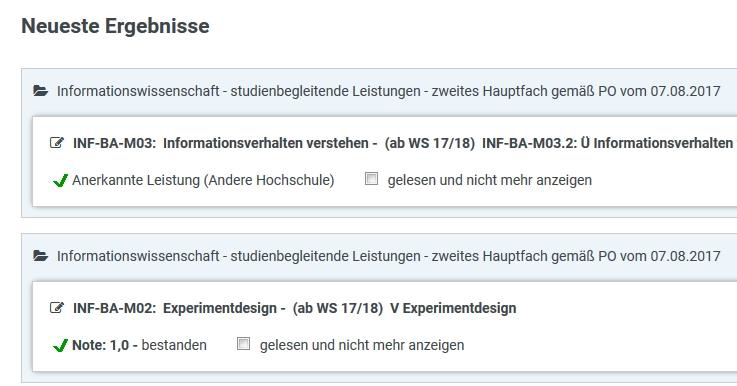
Hier werden aktuelle verbuchte Leistungen angezeigt.
Sie können einzelne Einträge als gelesen kennzeichnen, indem Sie die Checkbox makieren. Als gelesen markierte Einträge werden beim nächsten Login nicht mehr angezeigt.
Angemeldete Prüfungen
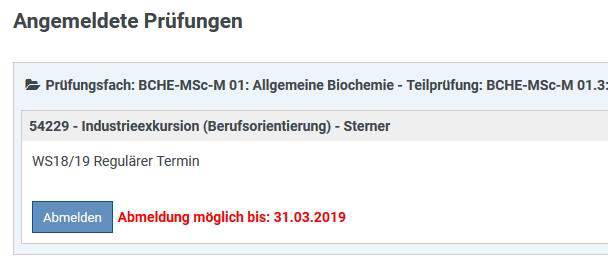
Hier werden Prüfungen im Status “angemeldet” angezeigt.
Falls der Abmeldezeitraum noch nicht abgelaufen ist, besteht hier auch die Möglichkeit der Abmeldung.
Studierendendaten
Es werden alle im FlexNow verwalteten Studiengänge (inklusive Status) aufgeführt.
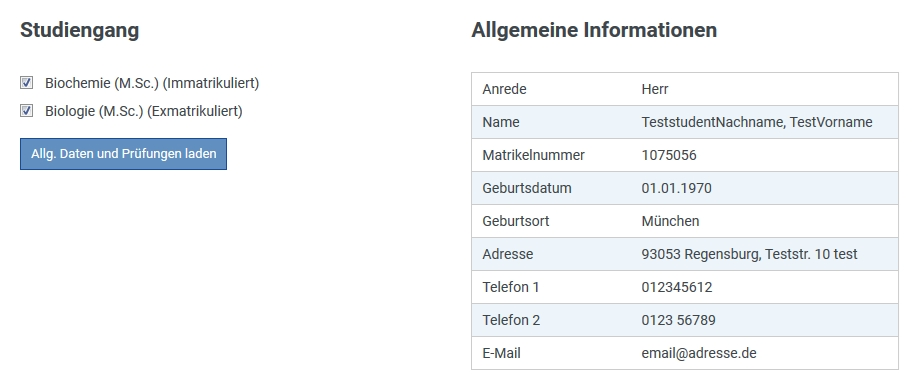
Sie können einen oder mehrere Studiengänge auswählen und die zugehörigen Studien- und Prüfungsleistungen über die Schaltfläche “Allg. Daten und Prüfungen laden” einsehen.
In der Box “Allgemeine Informationen” sehen Sie Ihre hinterlegten Kontaktdaten.
Abgelegte Prüfungen
Hier werden alle angemeldeten, bestandenen und nicht bestandenen Leistungen angezeigt.
Sie erhalten hier auch Informationen über den Status, das erbrachte Volumen und die Modulnoten.

Zeugnisse
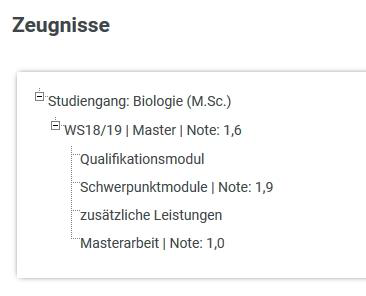
Hier werden erzeugte Abschlüsse mit Gesamt- und Zeugnispositionsnoten angezeigt.
Semesterübersicht
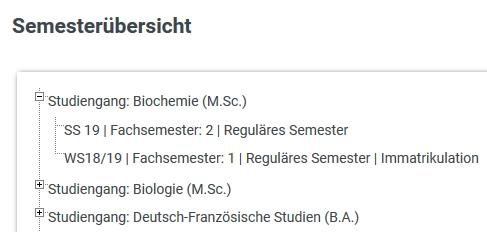
Hier erhalten sie Informationen zu Ihrem Studienverlauf, wie z.B.:
- Immatrikulationssemester
- jeweiliges Fachsemester
- Falls vorhanden Urlaubssemester
Prüfungsfach auswählen
Wählen Sie über die Baumnavigation oder über das Suchfeld ein Modul bzw. Prüfungsfach aus, für das Sie sich an- oder abmelden möchten.
Prüfungsfächer, die Sie bereits belegt haben, werden mit Fettbuchstaben dargestellt.
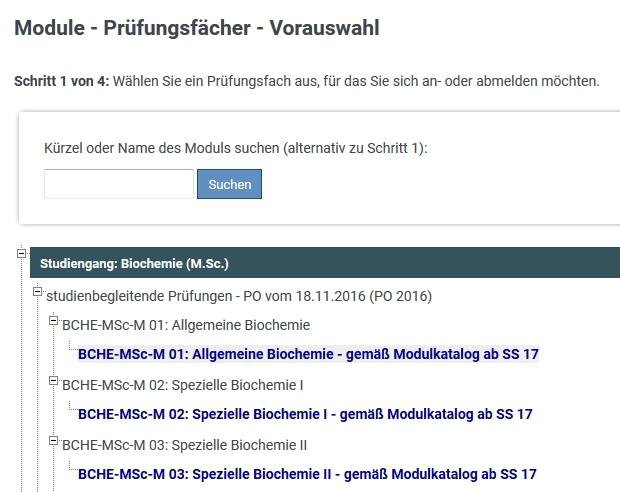
Prüfung zur An- bzw. Abmeldung auswählen
Nun werden alle zur Auswahl stehenden Prüfungen aufgeführt. Sie können auch bereits angemeldete Prüfungen hier abmelden.
Voraussetzung für die Abmeldung: der Abmeldezeitraum ist noch nicht beendet.
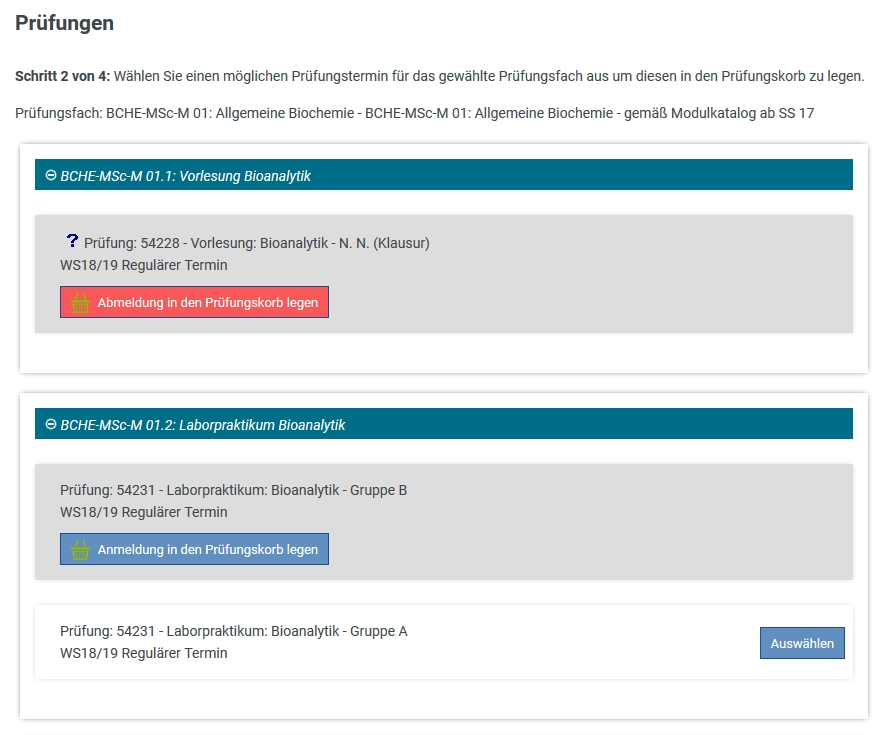
Der Screenshot zeigt die Vorgehensweise für eine Abmeldung von einer Vorlesung Bioanalytik und eine Anmeldung zum Laborpraktikum, Gruppe B.
Für eine Modulprüfung können mehrere Prüfungsangebote vorhanden sein, hier z.B. Laborpraktikum Gruppe A und Gruppe B.
Sie können das gewünschte Prüfungsangebot durch Anklicken aktivieren und in den Prüfungskorb legen.
Abmeldungen müssen ebenfalls in den Prüfungskorb gelegt werden.
Prüfungskorb
Im Prüfungskorb werden alle ausgewählten An-und Abmeldungen angezeigt.
Mit der Schaltfläche “Aus dem Prüfungskorb entfernen” können Sie Ihre Auswahl korrigieren.
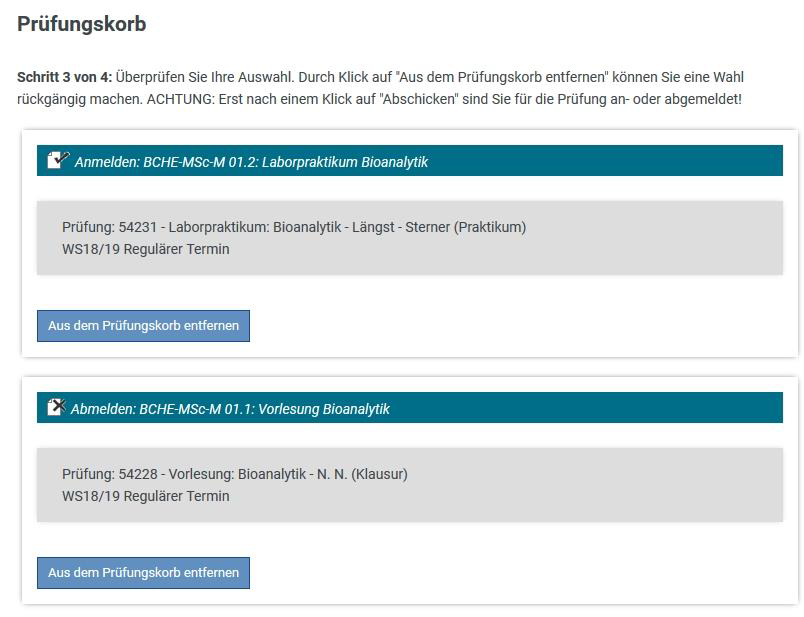
Anmeldung bestätigen
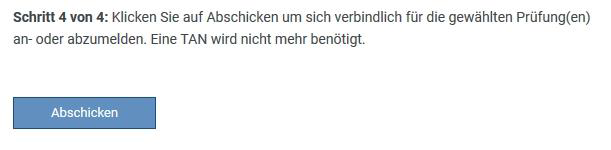
Die An- und Abmeldungen werden mit Klick auf die Schaltfläche “Abschicken” durchgeführt.
In der Oberfläche werden die durchgeführten Aktionen angezeigt.
Sollte eine Anmeldung abgelehnt werden, wird hier ebenfalls der Grund angezeigt.
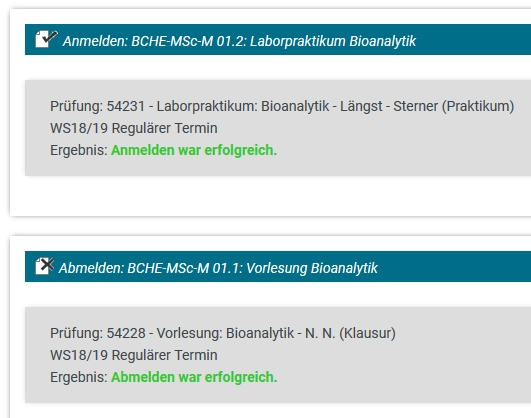
Bestätigung 3
Sie erhalten jeweils per Email eine Bestätigung der getätigten An- und Abmeldung.
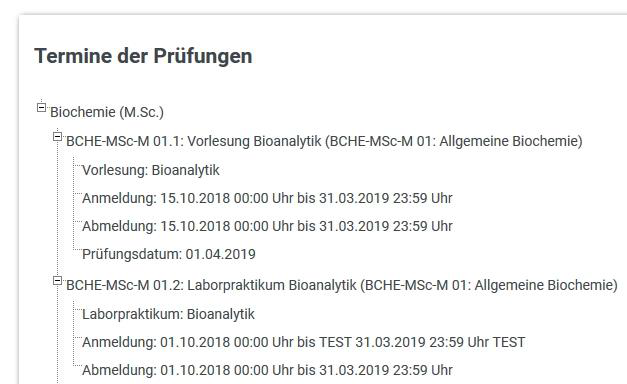
Prüfungstermine
Hier werden die Zeitfenster für An- und Abmeldung der jeweiligen Prüfungen angezeigt.
Bei einer bereits angemeldeten Prüfung sehen Sie hier zusätzlich das Prüfungsdatum.
Leistungsübersicht
Hier können Sie die Leistungsübersichten im PDF erstellen.
Es handelt sich hierbei um Positivbescheinigungen, d.h. alle Ihre erfolgreichen Studien- und Prüfungsleistungen zum Zeitpunkt der Erstellung der Leistungsübersicht werden berücksichtigt.
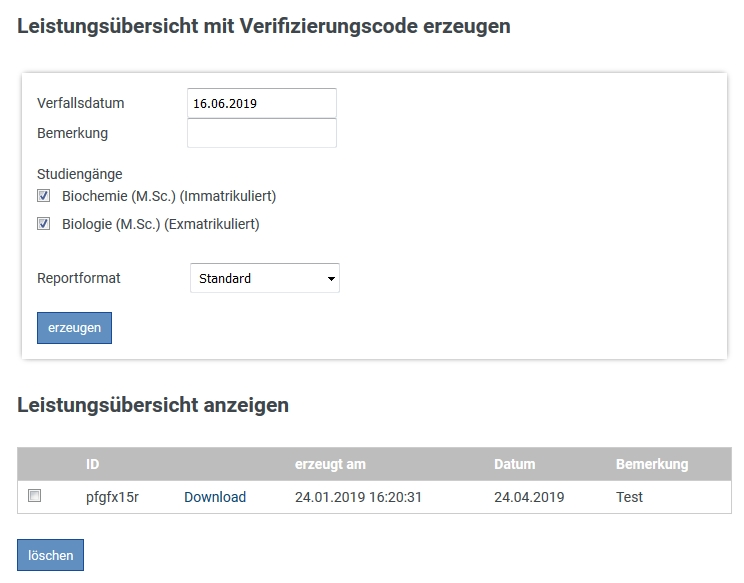
Die Leistungsübersichten besitzen einen Verifikationscode, mit dem die Echtheit des Dokuments durch Dritte unter folgender Adresse überprüft werden kann:
https://fn2.uni-regensburg.de/dbc (externer Link, öffnet neues Fenster)
Für den Zugriff muss dem Empfänger die ID und das Kennwort mitgeteilt werden (beides ersichtlich im PDF Dokument).